Este documento apresenta uma análise técnica detalhada sobre os problemas de detecção de HD/SSD em sistemas Dell, abordando desde falhas físicas até configurações críticas de BIOS e drivers.
1. Identificação Inicial do Problema
Antes de assumir uma falha de hardware, é essencial verificar se o dispositivo é reconhecido no nível de firmware. A Dell informa que erros de detecção podem estar ligados a conexões físicas soltas, modo SATA incorreto ou problemas de detecção no BIOS, Solução de problemas de HD e SSD.
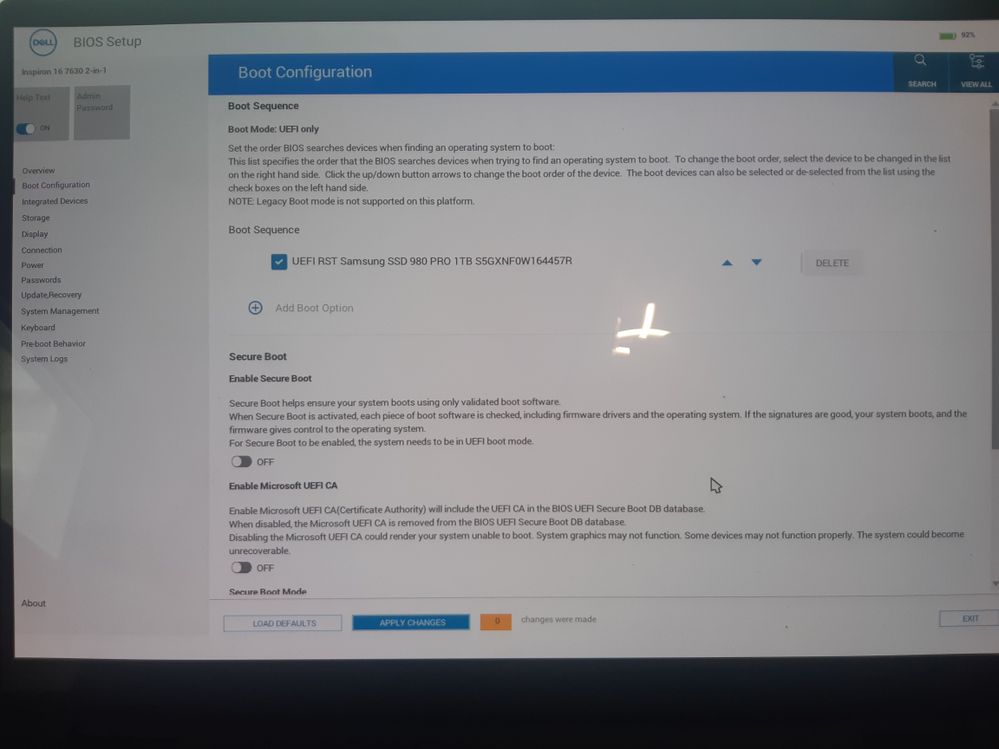
Legenda: Tela de Boot Configuration em BIOS Dell mostrando o SSD Samsung 980 PRO listado na sequência de boot UEFI.
Procedimento de Verificação:
- Desligue o equipamento e ligue-o pressionando repetidamente a tecla F2 para acessar o BIOS Setup.
- Navegue pelos menus Boot Configuration, Storage ou System Information.
- Se o SSD (ex: Samsung 980 PRO) estiver listado, o hardware está funcional, e o problema reside na configuração.
2. Configurações de Boot e Modo UEFI
Para sistemas modernos (especialmente os fabricados após 2021), a Dell recomenda o uso exclusivo do modo UEFI, Configuração de Boot e SATA.
- Boot Mode: Deve ser configurado como UEFI Only.
- Windows Boot Manager: Deve ser a primeira opção na sequência de boot para garantir a inicialização correta do sistema operacional.
- Secure Boot: Deve estar ativo para conformidade com o Windows 11, a menos que haja uma necessidade específica de desativação.
3. Entendendo SATA/NVMe Operation: RAID On vs. AHCI
A configuração do controlador de armazenamento é o ponto onde ocorre a maioria dos erros de “disco não encontrado” durante a instalação do Windows.
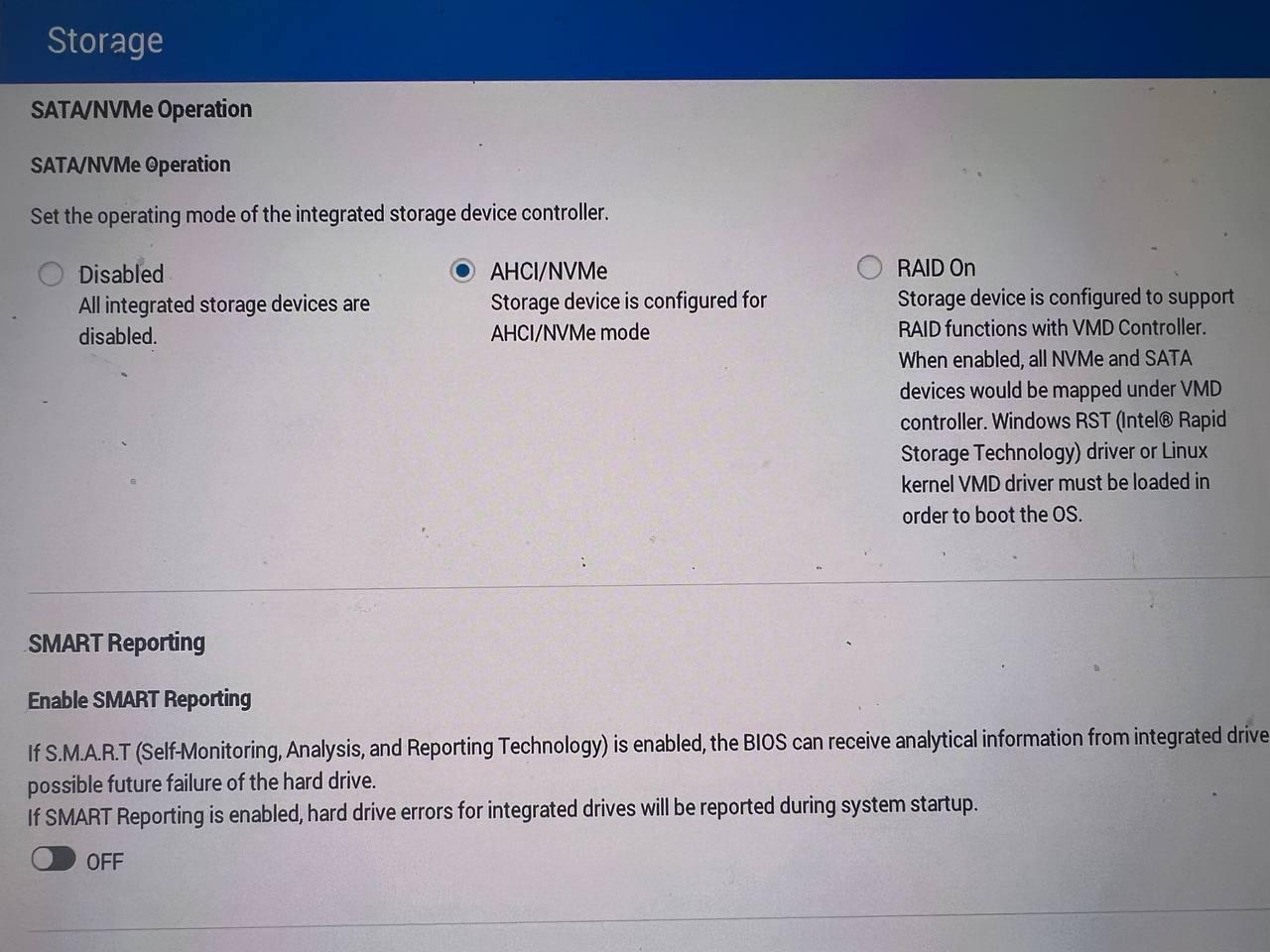
Legenda: BIOS Dell em Storage > SATA/NVMe Operation com a opção AHCI/NVMe selecionada.
RAID On (Padrão de Fábrica)
Muitos sistemas Latitude e Precision saem de fábrica com o modo RAID On ativado. Isso permite o uso do driver Intel Rapid Storage Technology (IRST), que oferece desempenho superior em leitura/gravação comparado ao driver nativo do Windows, Configuração de Boot e SATA.
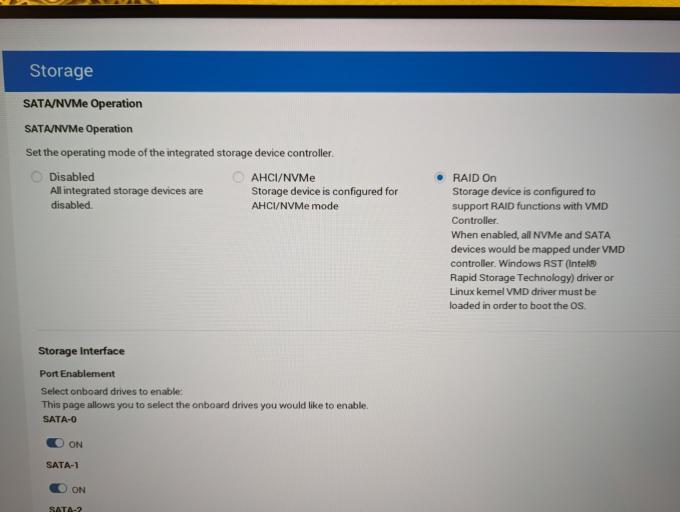
Legenda: BIOS Dell com SATA/NVMe Operation configurado como RAID On, usando suporte a VMD Controller e Intel Rapid Storage Technology.
4. Cuidado ao trocar RAID On para AHCI/NVMe
Este é um ponto crítico. Se o Windows já estava instalado com o modo RAID On e você muda para AHCI/NVMe, o sistema pode parar de iniciar.
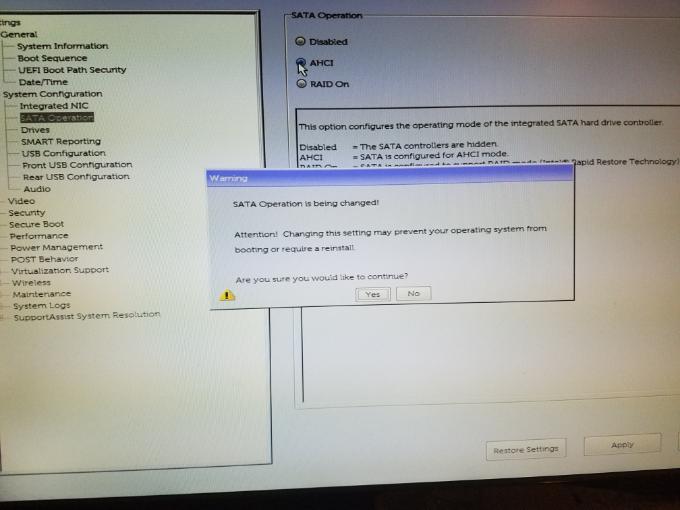
Legenda: Alerta da BIOS informando que alterar SATA Operation pode impedir o sistema operacional de iniciar.
Risco Crítico
A alteração sem preparação causará falha na inicialização (BSOD Inaccessible Boot Device) Sistemas Dell enviados com o modo RAID on padrão de fábrica. Se for realizar uma instalação limpa, o modo AHCI/NVMe facilita o processo por usar drivers nativos.
5. Soluções para SSD Não Detectado no Instalador do Windows
Se o SSD aparece na BIOS, mas “some” na tela de seleção de partição do Windows, siga estas opções:
Opção A: Instalação em AHCI (Recomendado para Usuários Comuns)
- No BIOS, altere Storage > SATA/NVMe Operation para AHCI/NVMe.
- Salve as alterações e reinicie a instalação.
Opção B: Manter RAID On (Recomendado para Performance/Corporativo)
- Baixe o driver Intel Rapid Storage Technology (IRST) no site de suporte da Dell usando a Service Tag.
- Extraia os arquivos para o pendrive de instalação.
- Na tela de instalação do Windows, clique em “Carregar Driver” e aponte para a pasta no pendrive, Non-Intel NVMe SSDs are Not Detected in the BIOS.
6. Limitações Técnicas e Hardware
Incompatibilidade de Slots (Precision 3650)
A Dell alerta que SSDs NVMe de terceiros (não-Intel) podem não ser detectados no Slot-1 da Precision 3650 para fins de configuração de RAID, devido a limitações do design Intel, Non-Intel NVMe SSDs are Not Detected in the BIOS.
Falha Física Total
Se o SSD não aparece em nenhum menu da BIOS:
* Realize um Hard Reset (desconecte energia/bateria e segure o botão power por 20s).
* Reencaixe fisicamente o SSD M.2 ou cabo SATA.
* Execute o Diagnostics (F12) para gerar códigos de erro Solução de problemas de HD e SSD..
7. Referências e Artigos Relacionados
- Solução de problemas de HD e SSD: Fix Hard Drive and SSD Issues
- Configuração de Boot e SATA: Asegúrese de que los ajustes de arranque y la operación SATA estén correctamente configurados
- Sistemas Latitude e Modo RAID On: Sistemas Dell enviados com o modo RAID on padrão de fábrica
- Detecção de SSDs NVMe não-Intel: Non-Intel NVMe SSDs are Not Detected in the BIOS
Saiba Mais
Se você precisa de suporte especializado para infraestrutura Dell, automação de sistemas ou recuperação de boot, entre em contato com o Projeto Plataforma.
Contato: https://projetoplataforma.com.br/contato
Serviços: https://projetoplataforma.com.br/servicos